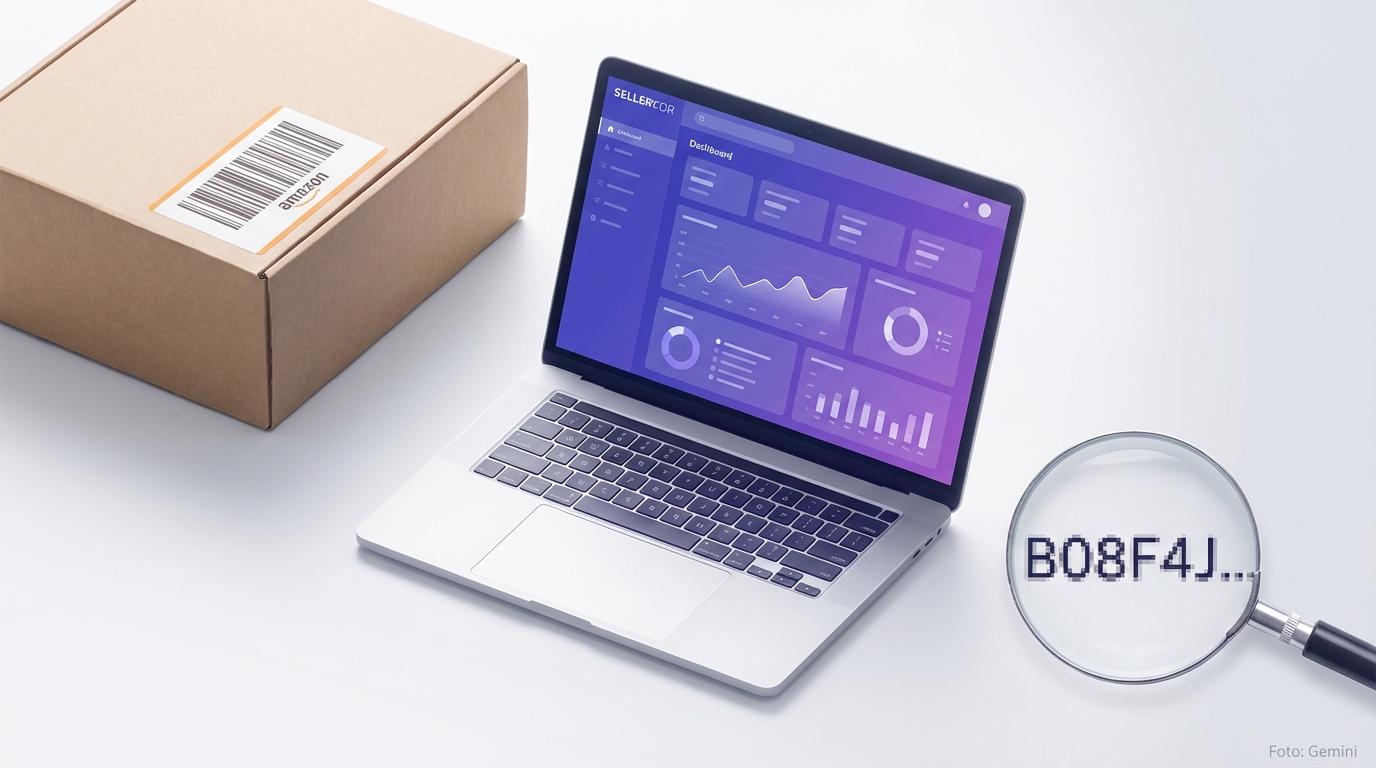
Was ist eine ASIN? Definition und Aufbau
ASIN steht für Amazon Standard Identification Number. Es handelt sich um eine 10-stellige alphanumerische Zeichenkette, die Amazon intern verwendet, um jedes Produkt im eigenen Katalog eindeutig zu identifizieren. Die ASIN ist das Fundament des gesamten Amazon-Ökosystems: Listings, Suchranking, PPC-Kampagnen, Reports — alles dreht sich um diese Kennung.
Die Zeichenfolge beginnt fast immer mit den Buchstaben 'B0', gefolgt von acht weiteren Zeichen aus Großbuchstaben und Ziffern. Ein typisches Beispiel: B0CXYZ1234. Bei Büchern nutzt Amazon häufig die ISBN direkt als ASIN, weshalb diese dann mit Ziffern beginnt. Wichtig: Jedes Produkt erhält pro Marketplace eine eigene ASIN. Ein Produkt auf amazon.de hat also eine andere ASIN als dasselbe Produkt auf amazon.co.uk oder amazon.com.
- 10 Zeichen, alphanumerisch (Buchstaben + Ziffern)
- Beginnt in der Regel mit 'B0' (Ausnahme: Bücher/ISBN)
- Pro Amazon-Marketplace eine separate ASIN
- Von Amazon automatisch vergeben — du kannst sie nicht selbst wählen
- Gilt ausschließlich im Amazon-Ökosystem, nicht auf anderen Plattformen
Wo findest du die ASIN eines Produkts?
Die schnellste Methode: Schau in die URL der Produktseite. Amazon baut seine Produkt-URLs nach einem festen Muster auf. Zwischen '/dp/' und dem nächsten Schrägstrich steht immer die ASIN. Beispiel: amazon.de/dp/B0CXYZ1234/ — hier ist B0CXYZ1234 die ASIN. Das funktioniert auf jedem Amazon-Marketplace ohne jedes zusätzliche Tool.
Alternativ scrollst du auf der Produktseite nach unten bis zum Abschnitt 'Produktinformationen' oder 'Weitere technische Details'. Dort listet Amazon die ASIN explizit auf. Im Seller Central findest du die ASIN deiner eigenen Produkte unter Lagerbestand → Alle Angebote verwalten — in der entsprechenden Spalte, die du bei Bedarf einblenden kannst.
- In der URL: amazon.de/dp/**ASIN**/
- Auf der Produktdetailseite im Abschnitt 'Produktinformationen'
- Im Seller Central unter 'Alle Angebote verwalten'
- In Lagerberichten und Business Reports von Amazon
- Über die Amazon SP-API für automatisierte Abfragen

Parent-ASIN und Child-ASIN: Varianten richtig verstehen
Sobald ein Produkt in mehreren Varianten angeboten wird — etwa in verschiedenen Farben, Größen oder Ausführungen — arbeitet Amazon mit einer Parent-Child-Struktur. Die Parent-ASIN ist der übergeordnete Container, der selbst nicht kaufbar ist. Die einzelnen Varianten erhalten jeweils eigene Child-ASINs, über die Kunden tatsächlich kaufen und Bewertungen hinterlassen.
Das Besondere: Rezensionen werden auf Parent-Ebene aggregiert. Alle Child-ASINs teilen sich die Bewertungen des Parent-Listings. Das ist ein erheblicher Vorteil gegenüber getrennten Listings, weil Social Proof gebündelt wird. Wenn du Varianten falsch anlegst oder Amazon sie unbeabsichtigt zusammenführt, kann das zu Sichtbarkeitsproblemen und Konversionsverlust führen. Prüfe daher regelmäßig, ob deine Variantenstruktur korrekt abgebildet ist.
- Parent-ASIN: Übergeordnete Einheit, nicht direkt kaufbar
- Child-ASINs: Kaufbare Varianten (Farbe, Größe, Menge usw.)
- Rezensionen werden auf Parent-Ebene zusammengefasst
- Falsche Variantenzusammenführungen können Rankings beschädigen
- Varianten müssen thematisch verwandt sein — Amazon prüft das aktiv
Neue ASIN anlegen: Was du wissen musst
Wenn du ein völlig neues Produkt in den Amazon-Katalog einpflegst, das noch keine ASIN hat, legst du über Seller Central ein neues Listing an. Dafür brauchst du zwingend eine gültige EAN (European Article Number) oder eine andere GS1-zertifizierte Produktkennung — sofern du keine Ausnahme wie eine GTIN-Exemption oder den Schutz der Amazon Brand Registry hast. Nach dem Anlegen vergibt Amazon automatisch eine neue ASIN.
Falls das Produkt bereits im Katalog existiert — etwa weil ein anderer Händler es schon verkauft — musst du dich an das bestehende Listing anhängen. Du erstellst dann kein neues Listing, sondern ein neues Angebot auf der vorhandenen ASIN. Das ist der Normalfall für Reseller und Händler. Private-Label-Seller hingegen legen in der Regel eigene neue ASINs an, weil sie exklusive Produkte verkaufen.
- Neues Produkt → EAN/GTIN erforderlich → Amazon vergibt ASIN automatisch
- Bestehendes Produkt → Angebot auf vorhandene ASIN anhängen
- Brand Registry ermöglicht GTIN-Exemptions für eigene Marken
- Fehlerhafte EAN-Zuordnung führt zu Listing-Fehlern und Suppression
- Immer nur eine ASIN pro Produkt pro Marketplace anlegen

ASIN vs. FNSKU vs. EAN: Die wichtigsten Produktkennungen im Vergleich
Als Seller begegnest du mehreren Produktkennungen gleichzeitig — das sorgt oft für Verwirrung. Die ASIN identifiziert ein Produkt im Amazon-Katalog. Die EAN (oder UPC in Nordamerika) ist die weltweit gültige Handelskennung, die du von GS1 kaufst und für das Anlegen neuer Listings brauchst. Die FNSKU (Fulfillment Network SKU) ist eine Amazon-interne Kennung, die speziell für FBA-Lagereinheiten gilt.
Wenn du FBA nutzt, klebt Amazons Lagerpersonal einen FNSKU-Barcode auf jede Einheit. Dieser Barcode stellt sicher, dass dein Produkt im Lager deinem Konto zugeordnet wird und nicht mit gleichartigen Produkten anderer Seller vermischt wird — das nennt sich Commingling. Die SKU hingegen ist deine eigene interne Kennung im Seller Central. Du vergibst sie selbst und sie ist nur für dich sichtbar, nicht für Kunden.
- ASIN: Amazons interne Produktkennung im Katalog
- EAN/UPC: Internationale Handelskennung (GS1), nötig für neue Listings
- FNSKU: FBA-spezifische Lagerkennung, von Amazon vergeben
- SKU: Deine eigene interne Kennung, nur in deinem Konto sichtbar
- ISBN: Wird bei Büchern direkt als ASIN verwendet
ASIN strategisch einsetzen: PPC, Recherche und Listing-Optimierung
Im Amazon Advertising kannst du Wettbewerber-ASINs direkt targeten. Im Kampagnentyp Sponsored Products gibt es dafür die Option 'Produkt-Targeting'. Du gibst die ASIN eines Konkurrenzprodukts ein, und deine Anzeige erscheint auf dessen Produktseite. Das ist besonders wirksam, wenn du ein klar überlegenes Produkt hast oder der Konkurrent gerade niedrige Lagerbestände aufweist — dann ist die Conversionrate auf deiner Anzeige deutlich höher.
Für die Produktrecherche ist die ASIN ebenfalls zentral. Über sie rufst du gezielt Daten zu einem bestimmten Produkt ab: Preisverlauf, Ranking-Entwicklung, Rezensionswachstum und geschätzte Verkaufszahlen. So erkennst du, welche Produkte in deiner Kategorie wirklich performen — und welche nur gut aussehen. Im Seller Central liefern dir Business Reports auf ASIN-Ebene granulare Conversiondaten, die du direkt für die Listing-Optimierung nutzen kannst.
- Sponsored Products: Wettbewerber-ASINs direkt targeten
- Sponsored Display: ASIN-basiertes Retargeting auf und außerhalb von Amazon
- Business Reports: Conversionrate, Sessions und Units per ASIN auswerten
- ASIN-basierte Preisbeobachtung für dynamische Pricing-Strategien
- Keyword-Ranking pro ASIN tracken und Listing gezielt verbessern

Häufige ASIN-Probleme und wie du sie löst
Listing-Hijacking ist das bekannteste ASIN-Problem: Ein anderer Seller hängt sich an deine ASIN und verkauft dort — manchmal Fälschungen oder minderwertige Ware unter deinem Listing. Das beschädigt deine Rezensionen und deinen Markenwert, ohne dass du es zunächst merkst. Schutz bietet die Amazon Brand Registry. Mit eingetragener Marke kannst du ASIN-Verletzungen deutlich schneller melden und Hijacker in der Regel innerhalb weniger Tage entfernen lassen.
Suppressed Listings entstehen, wenn dein Listing gegen Amazon-Richtlinien verstößt oder Pflichtangaben fehlen — etwa ein Hauptbild ohne weißen Hintergrund, fehlende Bullet Points oder eine ungültige Kategoriezuordnung. Suppressed ASINs erscheinen nicht in der Suche und generieren keinen Traffic. Prüfe im Seller Central regelmäßig unter 'Alle Angebote verwalten' den Status aller deiner ASINs. Falsches ASIN-Merging ist ein weiteres Problem: Amazon fasst manchmal Produkte irrtümlich zu einem Listing zusammen, was zu falschen Rezensionen und falschen Produktbeschreibungen führt. In diesem Fall öffnest du einen Fall beim Seller Central Support mit klarer Begründung und forderst die Trennung der Listings.
- Listing-Hijacking: Fremde Seller übernehmen deine ASIN → Brand Registry aktivieren
- Suppressed Listings: Listing-Fehler → wöchentlich Lagerbestand prüfen
- ASIN-Merging: Amazon führt Produkte fälschlicherweise zusammen → Support-Fall öffnen
- Stranded Inventory: ASIN im Lager ohne aktives Listing → sofort beheben, sonst Lagerkosten
- Kategoriewechsel: Amazon verschiebt Produkte in falsche Kategorien → Kategorie-Antrag stellen
Häufige Fragen
Was bedeutet ASIN auf Amazon?
ASIN steht für Amazon Standard Identification Number. Es ist eine 10-stellige alphanumerische Kennung, die Amazon intern verwendet, um jedes Produkt im Katalog eindeutig zu identifizieren. Jede ASIN ist pro Marketplace eindeutig und wird von Amazon automatisch vergeben.
Kann ich meine eigene ASIN wählen oder festlegen?
Nein. Amazon vergibt ASINs automatisch beim Anlegen eines neuen Listings. Du kannst weder eine bestimmte ASIN beantragen noch die vergebene Zeichenkette im Nachhinein ändern.
Ist die ASIN auf allen Amazon-Marketplaces gleich?
Nein. Jeder Marketplace hat sein eigenes ASIN-System. Ein Produkt auf amazon.de hat in der Regel eine andere ASIN als dasselbe Produkt auf amazon.com oder amazon.co.uk. Es gibt Ausnahmen bei manuell synchronisierten Katalogeinträgen, aber das ist kein Standard.
Was ist der Unterschied zwischen ASIN und FNSKU?
Die ASIN identifiziert das Produkt im Amazon-Katalog. Die FNSKU (Fulfillment Network SKU) ist eine zusätzliche Kennung speziell für FBA-Einheiten im Lager. Sie stellt sicher, dass dein Produkt deinem Konto zugeordnet bleibt und nicht mit Beständen anderer Seller vermischt wird.
Wie finde ich die ASIN eines Produkts schnell?
Schau in die URL der Amazon-Produktseite. Nach '/dp/' folgt direkt die 10-stellige ASIN. Alternativ findest du sie auf der Produktseite im Abschnitt 'Produktinformationen' oder im Seller Central unter 'Alle Angebote verwalten'.
Was ist eine Parent-ASIN?
Eine Parent-ASIN ist die übergeordnete Einheit bei Produkten mit Varianten (z. B. verschiedene Farben oder Größen). Sie ist selbst nicht kaufbar, bündelt aber alle Child-ASINs und aggregiert deren Rezensionen. Kunden kaufen immer über eine Child-ASIN.
Kann eine ASIN gelöscht werden?
ASINs werden in der Regel nicht vollständig gelöscht, aber sie können inaktiv gesetzt, suppressed oder aus dem Katalog entfernt werden. Wenn du ein Produkt aus dem Sortiment nimmst, kannst du das Listing schließen. Die ASIN bleibt im Amazon-System erhalten.
Jetzt kostenlos bei Sellercore starten
Verwalte alle deine ASINs, tracke Rankings und analysiere Wettbewerber zentral in einem Tool. Teste Sellercore jetzt kostenlos.
Jetzt registrieren